본문 바로가기
바이브 코딩/혼공 바이브 코딩

3주차. - 손글씨 인식 프로그램 만들고 캡처하기

by 좋아좋아브라이언 2026. 1. 16.

Claude-cli는 유료계정을 사용해서... 어렵게 Gemini-Pro 1년 결재한 사람은 추가로 Claude 결재를 못하겠군요..

Claude가 개발용도로 많이 쓰이는 것은 알겠지만,, 돈 앞에서는 갈등과 포기하게 되는 요인이기도 하네요


이번주는 gemini-cli로 실습을 완료... 마지막 6주까지 버틸수 있을까??? .... 있겠죠!!!!

(gemini-cli로 사용되는 프롬프트는 도서의 claude-cli에서 사용되었는 프롬프트와 동일합니다.)

gemini-cli나 claude-cli나 설치나 사용법은 똑같네요... 하기 건강관리 AI를 GPT가 출시하자 앤트로픽, 구글도 출시하네


실습 1. 손글씨로 숫자를 입력하면 이것을 인식하는 코드를 만들어서 실행해 줘. 모든 코드와 주석을 영어로 작성해 줘.
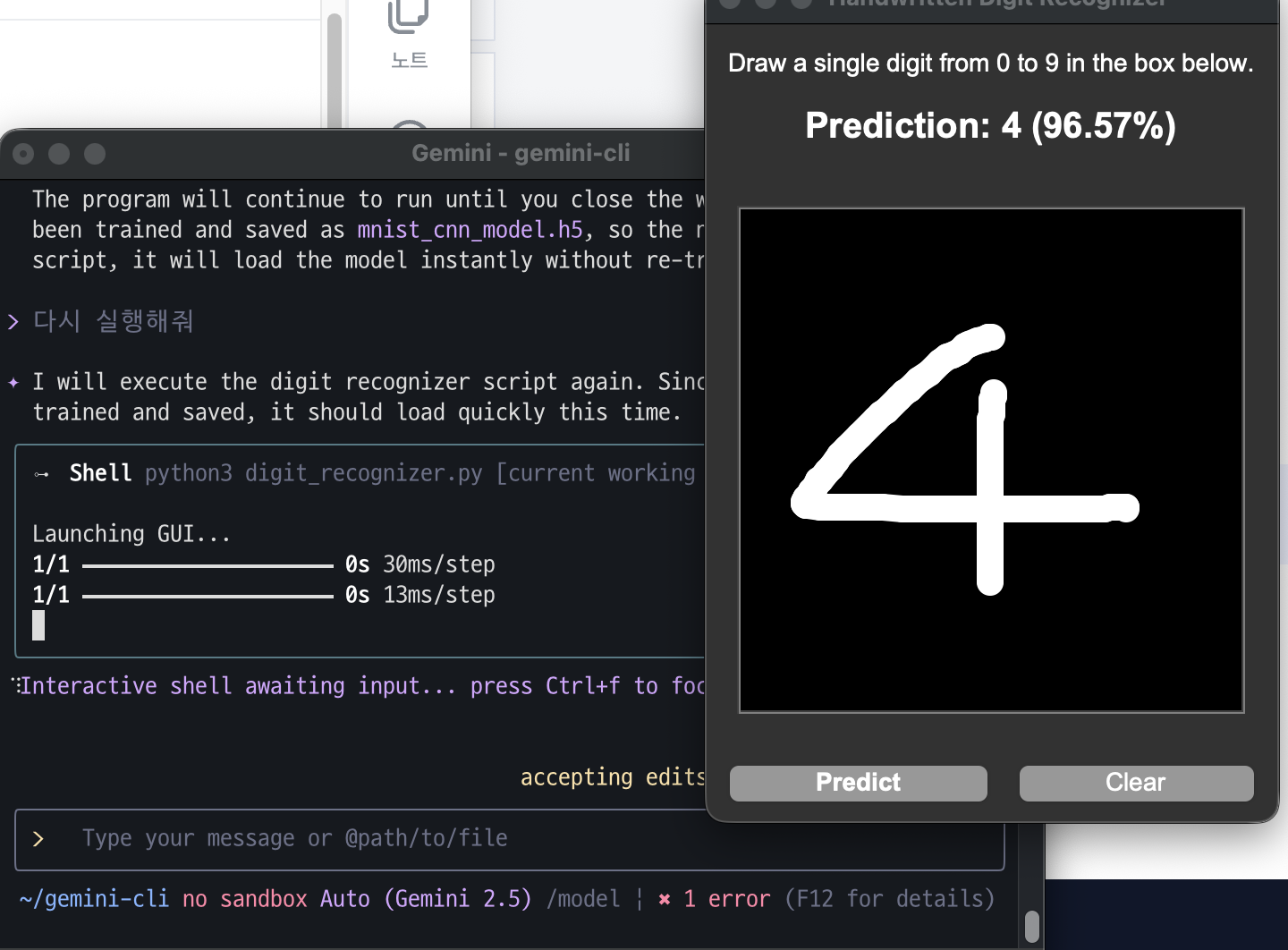
 

실습 2.  손글씨 인식 프로그램을 웹 버전과 데스크톱 버전으로 나누어 개발하고 싶어. web_version과 desktop_version 폴더를 만들고, 각 폴더에 해당하는 CLAUDE.md 파일도 생성해 줘.


--> 웹 버전이 잘 안되어서... web_version 디렉토리에서 재시작후 다음 프롬프트를 사용

손글씨 인식 프로그램을 웹버전으로 만들고 싶어


gemini-cli와 claude-cli를 비교하고, clude-cli는 혼공 동영상으로 사용법을 확인했으니,.. gemini-cli 사용법을 확인해보자

https://hoyokin.tistory.com/70


gemini-cli 기초

2026년 현재, 터미널 환경에서 AI를 활용하는 두 핵심 도구인 Gemini CLI와 **Claude Code(Claude CLI)**는 각기 다른 강점을 가지고 있습니다. 사용자의 개발 스타일과 예산, 프로젝트 규모에 따라 적합한 선

hoyokin.tistory.com


gemini는 gemini이고,,, 이번주 claude 정리
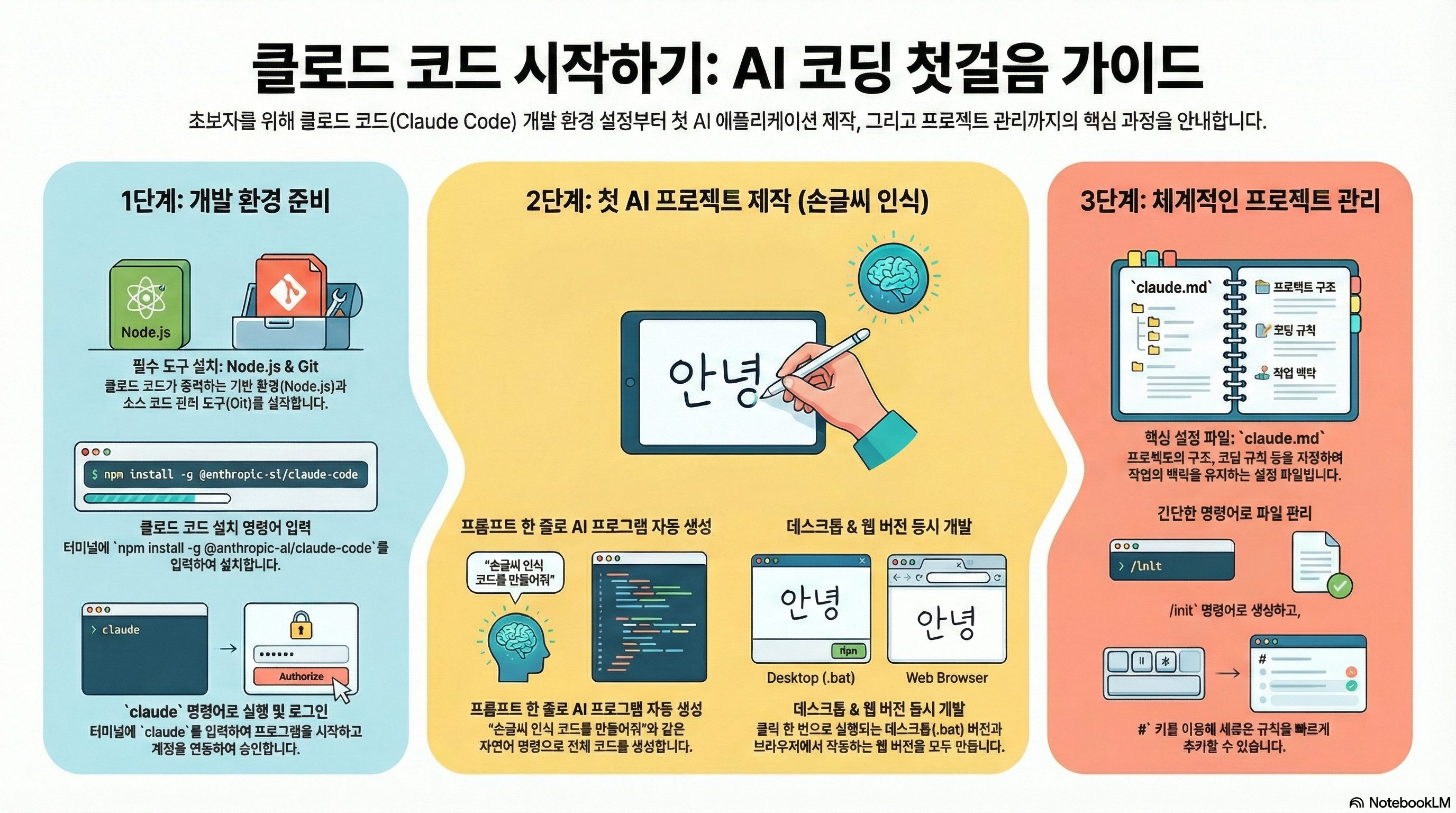
 

[초급] 개발 환경 설정 및 첫 AI 프로그램 실행
이 단계에서는 클로드 코드(Claude Code)를 설치하고, 딥러닝의 기본 예제인 MNIST 데이터를 활용해 기본적인 손글씨 인식 프로그램을 생성하고 실행하는 것을 목표로 합니다.
레슨 (Lesson)
    ◦ 개발 도구 설치: 윈도우 환경에서 노드(Node.js)와 깃(Git)을 설치하여 클로드 코드가 작동할 기반을 마련합니다.
    ◦ 터미널 기초: 명령 프롬프트(CMD)를 열고 폴더 생성(mkdir), 이동(cd), 목록 확인(dir) 등의 기본 명령어를 익힙니다.
    ◦ 클로드 코드 시작: npm install -g ... 명령어로 클로드 코드를 설치하고, 계정 연동(라이트/다크 모드, 과금 방식 선택) 및 실행 방법을 학습합니다.
    ◦ 손글씨 인식 원리: 0부터 9까지의 숫자를 예측하는 '엠니스트(MNIST)' 데이터셋과 딥러닝 학습 모델의 개념을 이해합니다.
실습 (Practice)
    ◦ 바탕화면에 '바이브 코딩' 및 'Study01' 폴더를 생성하고 터미널에서 해당 위치로 이동합니다.
    ◦ 터미널에서 claude 명령어를 입력하여 클로드 코드를 실행하고 로그인을 완료합니다.
프로젝트 (Project): "내 컴퓨터가 숫자를 읽다"
    ◦ 프롬프트를 입력하여 엠니스트 데이터를 다운로드하고 학습시킨 뒤, 마우스로 쓴 숫자를 인식하는 파이썬 코드를 생성합니다.
    ◦ 생성된 handwritten_digit_recognition.py 파일을 실행하여 실제 숫자를 쓰고 인식률(%)을 확인합니다.
체크리스트 (Checklist)
    ◦ [ ] 터미널에서 npm 명령어로 클로드 코드 설치가 완료되었는가?
    ◦ [ ] 클로드 코드가 실행되어 대화형 인터페이스가 열리는가?
    ◦ [ ] 파이썬 실행 창에 숫자를 썼을 때 올바르게 인식(예: 3을 쓰면 3으로 예측)하는가?
--------------------------------------------------------------------------------
[중급] 자동화 및 프로젝트 체계화 (CLAUDE.md)
매번 터미널 명령어를 입력하는 번거로움을 없애고, CLAUDE.md 파일을 통해 프로젝트의 규칙과 맥락을 관리하는 방법을 배웁니다.
레슨 (Lesson)
    ◦ 배치 파일(Batch File)의 이해: 윈도우에서 여러 명령어를 한 번에 실행하는 .bat 파일의 개념과 자동화 원리를 배웁니다.
    ◦ CLAUDE.md 활용: 프로젝트의 구조, 코딩 스타일, 핵심 명령어를 문서화하여 클로드 코드가 자동으로 맥락을 이해하도록 하는 설정 파일의 중요성을 학습합니다.
    ◦ 메모리 관리: /init 명령어로 파일을 생성하고, # 명령어를 사용해 사용자 메모리(User Memory)와 프로젝트 메모리(Project Memory)에 규칙을 추가하는 법을 익힙니다.
실습 (Practice)
    ◦ 클로드 코드에 요청하여 프로그램을 더블 클릭만으로 실행할 수 있는 .bat 파일을 생성합니다.
    ◦ /init 명령어를 사용해 CLAUDE.md 파일을 생성하고, "모든 파일에 날짜와 시간을 주석으로 표시해 줘"와 같은 규칙을 # 명령어로 추가해 봅니다.
프로젝트 (Project): "클릭 한 번으로 실행되는 앱 만들기"
    ◦ 터미널을 거치지 않고 윈도우 탐색기에서 아이콘을 더블 클릭하여 바로 손글씨 인식 프로그램을 실행할 수 있는 환경을 구축합니다.
    ◦ 프로젝트 진행 상황과 아키텍처 정보가 CLAUDE.md에 자동 저장되어 연속성 있게 작업합니다.
체크리스트 (Checklist)
    ◦ [ ] .bat 파일을 더블 클릭했을 때 프로그램이 정상적으로 실행되는가?
    ◦ [ ] CLAUDE.md 파일이 생성되었으며, 프로젝트의 개요(Overview)와 사용된 명령어(Commands)가 기록되어 있는가?
    ◦ [ ] 새로 생성되는 코드 파일에 설정한 규칙(예: 날짜 주석)이 적용되었는가?
--------------------------------------------------------------------------------
[고급] 웹 버전 확장 및 계층적 구조 관리
데스크톱 애플리케이션을 웹 브라우저 기반으로 확장하고, 폴더별로 독립적인 환경을 구축하여 관리하는 고급 기술을 다룹니다.
레슨 (Lesson)
    ◦ 웹 아키텍처 확장: 로컬 컴퓨터(내 컴퓨터)에서만 도는 프로그램을 웹 서버와 브라우저 환경으로 옮기는 과정을 이해합니다.
    ◦ 계층적 프로젝트 관리: '데스크톱 버전'과 '웹 버전'으로 폴더를 분리하고, 각 폴더마다 별도의 CLAUDE.md를 두어 관리하는 방법을 배웁니다.
    ◦ 로컬 호스트와 포트: localhost(내 컴퓨터)와 8000번 포트 등의 네트워크 주소 개념을 익힙니다.
실습 (Practice)
    ◦ "웹 버전과 데스크톱 버전으로 나누어 개발하고 싶어"라고 요청하여 폴더 구조를 자동으로 재편합니다.
    ◦ 웹 버전 폴더로 이동하여 웹 서버를 실행하고, 브라우저 주소창에 localhost:8000을 입력하여 접속합니다.
프로젝트 (Project): "브라우저에서 동작하는 AI 서비스"
    ◦ 웹 브라우저 상에서 마우스로 숫자를 입력하고 결과를 확인하는 웹 애플리케이션을 완성합니다.
    ◦ 데스크톱 버전과 웹 버전이 각각 다른 CLAUDE.md 설정에 따라 독립적으로 관리되도록 구조화합니다.
체크리스트 (Checklist)
    ◦ [ ] 프로젝트 폴더가 'Web Version'과 'Desktop Version'으로 분리되었는가?
    ◦ [ ] 웹 브라우저가 열리고 손글씨 입력 UI가 나타나는가?
    ◦ [ ] 웹 상에서 입력한 숫자가 정확히 인식되는가?
    ◦ [ ] 각 폴더 내부에 서로 다른 내용을 담은 CLAUDE.md 파일이 각각 존재하는가?